Ostatnie wiadomości

Strony: 1 ... 8 9 [10]
91
Sprzęt fotografujący / Odp: Jaki masz aparat?
« Ostatnia wiadomość wysłana przez Administrator dnia Marzec 24, 2013, 07:12:19 »
Z racji tego, że nikt nie napisał to ja zaczne. :)

Mam aż 2 aparaty. Nikona Coolpix S63000 i Nikona Coolpix P510. Dlaczego? O tym napisze już wkrótce poradnik dlaczego wybrać Nikona Coolpix.
92
Poradniki / Trochę o CorelDRAW
« Ostatnia wiadomość wysłana przez Administrator dnia Marzec 24, 2013, 06:44:30 »
CorelDRAW to najpopularniejszy w Polsce program do grafiki wektorowej.
 Jest powszechnie wykorzystywany przez projektantów:
 od amatorów do profesjonalistów z branży poligraficznej.

 Dzięki niemu zaprojektujesz materiały reklamowe np. ulotki, wizytówki, foldery;
 ponadto stworzysz z jego pomocą logo, wykonasz ilustrację, klipart, stronę internetową
 i znacznie, znacznie więcej.

 Jeśli szukasz wartościowych materiałów, które pomogą Ci opanować Corela, zapraszam przeczytać ten poradnik. :)

Wypełnienie.


 » Przygotowanym w Corelu obiektom możemy nadać jeden z kilku rodzajów wypełnienia:
 – Wypełnienie jednolite czyli wypełnienie jednym kolorem;
 – Wypełnienie tonalne czyli wypełnienie więcej niż jednym kolorem;
 – Wypełnienie deseniem;
 – Wypełnienie teksturą;
 – Wypełnienie postscriptowe.
 – Wypełnianie oraz narzędzia do wypełniania poznasz w kolejnych dziewięciu lekcjach.


 » Uzupełnieniem wiadomości na temat pracy z kolorem, będzie film omawiający zmiany jakie zaszły od wersji X5, a najważniejsza z nich to nowy system zarządzania kolorami. Omówimy różnice pomiędzy wersjami X3, X4 a X5 na bazie narzędzia  Zarządzanie kolorami.
W Corelu X5/X6 można teraz zarządzać kolorem również w poszczególnych dokumentach.
 Ponadto poznasz nowe narzędzie do symulowania wydruku na ekranie monitora.


Style obiektów i style kolorów
 » Style umożliwiają pracę w specyficzny sposób.
 W Corelu mamy do dyspozycji trzy typy stylów: grafiki, tekstu i koloru.
 Dowiesz się czym są style, jak je tworzyć i stosować.
 W wersji X6 style zostały gruntownie przebudowane; w kursie znajdziesz więc rozdziały poświęcone wersji X6 oraz wcześniejszym.


Efekty, czyli Interakcyjne narzędzia.


 » Interakcyjne narzędzia to grupa najbardziej złożonych i rozbudowanych narzędzi dostępnych w Corelu.
 Należą do nich:
 – Metamorfoza.
 – Obrys.
 – Zniekształcenie.
 – Cień.
 – Obwiednia.
 – Głębia.
 – Przezroczystość.


Praca z tekstem.
 » Następne 14 lekcji poświęcimy pracy z tekstem.
 W Corelu wyróżniamy dwa typu tekstu: ozdobny i akapitowy. Zaczniemy od Tekstu ozdobnego. A w następnych lekcjach omówimy zagadnienia związane z tekstem akapitowym.
 – Formatowanie tekstu.
 – Poznasz narzędzie Edytuj tekst.
 – Zarządzanie listą czcionek.
 – Tabulatory.
 – Kolumny.
 – Narzędzia językowe a przede wszystkim sprawdzanie pisowni.


Mapy bitowe.
 » Corel umożliwia sprawną i bezproblemową współpracę bitmap, obiektów wektorowych oraz tekstu w ramach jednego dokumentu. Jest to przede wszystkim program wektorowy, jednak zawiera również pokaźny zestaw narzędzi do pracy ze zdjęciami.
 W następnych kilku rozdziałach poruszymy pięć aspektów pracy z bitmapami.
 – Otwieranie bitmap w Corelu.
 – Przekształcanie obiektów wektorowych w bitmapy.
 – Edycja bitmap.
 – Filtry i Efekty specjalne.
 – Wektoryzacja bitmap.


Drukowanie.
 » Drukowanie to mocna strona Corela.
W kolejnych trzech rozdziałach przyjrzymy się zarówno podstawowym, jak i bardziej zaawansowanym poleceniom oraz narzędziom wspomagającym przygotowywanie pliku do druku.


Dziękuje za przeczytanie poradnika! :D
93
Moje prace fotograficzne / Zdjęcie sarny
« Ostatnia wiadomość wysłana przez Administrator dnia Marzec 23, 2013, 19:40:54 »
94
Moje prace fotograficzne / Zdjęcie Ikarusa MPK Lublin #1816
« Ostatnia wiadomość wysłana przez Administrator dnia Marzec 23, 2013, 19:38:03 »
Robiąc porządki na komputerze znalazlem o to o :


Zapraszam do oceny! :)

Ten Ikarus napewno jest na złomowisku :(
95
Poradniki / Domowe studio fotograficzne – światło ciągłe czy błyskowe?
« Ostatnia wiadomość wysłana przez Administrator dnia Marzec 23, 2013, 19:29:40 »
Dlaczego wg mnie domowe studio lepiej jest wyposażyć w światło błyskowe niż ciągłe? Odpowiedź jest w zasadzie prosta. Światło lamp błyskowych znacznie łatwiej jest ukierunkować. Światło z popularnych żarówek fotograficznych jest wygodne do niektórych rodzajach fotografii, ale jeśli jednak chce się świecić kierunkowo, to pojawiają się poważne problemy.


Wczoraj jednak podjąłem pewien wysiłek, żeby takie światło skupić w jedną stronę. Na potrzeby mojego domowego studia pozbyłem się tradycyjnego żyrandola. Pozostawiłem jedynie oprawkę na skróconym kablu i wkręciłem 125 watową żarówkę fotograficzną. W moim przypadku, to wygodne rozwiązanie, ponieważ często potrzebuję dużo światła do filmowania czy do prowadzenia transmisji na żywo z sesji fotograficznych. Tym razem chciałem jednak szybko zrobić zdjęcie do projektu Wyzwanie 365. Wziąłem więc trzy kartony po sokach oraz taśmę klejącą i mało gustownie, ale skutecznie skleiłem klosz na żarówkę. Nie obyło się bez przedłużenia klosza czarnym kartonem, aby światło padało tak jak chciałem.

Nie jest to idealne rozwiązanie ale przy wiszącej żarówce zdało egzamin. Trudniej byłoby umocować tą konstrukcję pod innym kątem ale myślę, że byłoby to wykonalne. Nadal jednak jestem zdania, że dużo wygodniejsze do takich celów są lampy błyskowe.

A co Ty o tym myślisz? Wolisz światło ciągłe czy błyskowe? Napisz o tym poniżej.
96
Moje prace fotograficzne / Moja praca fotograficzna :)
« Ostatnia wiadomość wysłana przez Administrator dnia Marzec 23, 2013, 19:12:52 »


Zapraszam do oceny. :)
97
Moje prace fotograficzne / Zdjęcie Autosana
« Ostatnia wiadomość wysłana przez Administrator dnia Marzec 16, 2013, 09:43:59 »


Zapraszam do oceny. :)
98
Poradniki / 7 rzeczy, których nie powinieneś robić ze swoją lustrzanką [poradnik]
« Ostatnia wiadomość wysłana przez Administrator dnia Marzec 15, 2013, 20:26:14 »
W fotografii nie zawsze liczą się: kreatywność, śmiałość i odwaga.  Czasami warto posłuchać dobrych rad wujka z brodą i zakręconym wąsem. Zebrałem dla Was kilka rad, które pomogą ustrzec się głupich błędów przy korzystaniu z wymarzonej lustrzanki.


Nie fotografuj jedną ręką

Aparat powinno się trzymać obiema rękami – prawa ma chwycić grip i spust, a lewa podtrzymywać korpus oraz obiektyw.  Fotografowanie jedną ręką może skutecznie spowodować rozmycie zdjęć, a przecież w większości przypadków chce się tego uniknąć. Pamiętaj o tym!
Nie zostawiaj aparatu w samochodzie

Każda lustrzanka przykuwa uwagę, a już szczególnie, kiedy leży spokojnie na widoku w aucie. Nawet jeśli ukochany aparat nie zostanie ukradziony, to może nieco ucierpieć – zbyt mocno się wychłodzić lub przegrzać, a czasami nawet zamoknąć ze względu na wilgoć panującą w samochodzie. Matryce w aparatach są bardzo czułe na zmiany temperatur czy wilgotności i szybko się uszkadzają.
Nie korzystaj z automatycznych trybów

Nie po to kupuje się lustrzankę (zwłaszcza z nieco wyższego segmentu), żeby korzystać z trybów automatycznych. Projektanci starają się, aby aparaty były coraz “mądrzejsze” – same wybierały idealne ustawienie ekspozycji czy balansu bieli. Niestety, każdy aparat, nawet najlepszy, jest w rzeczywistości bardzo “głupi” – nawet jeśli ma tryb Inteligent Auto ;)


Żaden komputer i algorytmy w korpusie aparatu nie zastąpią wprawnego oka i umysłu człowieka. Lustrzanki mają ogromną przewagę nad kompaktami, z których pewnie spora część z Was wcześniej korzystała, ale można wykorzystać te zalety dopiero w trybie manualnym lub półautomatycznym.

Na początku warto korzystać z trybów półautomatycznych, w których automatyka jest ograniczona do jednego z parametrów, np. czasu naświetlania przy podanej wartości przysłony lub czułości ISO. Można wtedy podpatrzyć, jakie zależności zachodzą między parametrami, i później próbować samemu w trybie M.
Nie chwal się lustrzanką

Zawsze powtarzam, że jeśli coś potrafisz, to nie musisz się tym nachalnie chwalić. Twoje prace powinny mówić same za siebie. To nie aparat świadczy o Tobie, ale Twoje zdjęcia. Znane powiedzenie, że to nie aparat robi zdjęcia, ale człowiek, sprawdza się tu idealnie. Chwalenie się nowo zakupioną lustrzanką to po prostu wielki obciach, który kiepsko świadczy o dojrzałości i klasie właściciela.
Nie włączaj i wyłączaj ciągle aparatu

Warto dbać o baterie, ale nie robi  się tego, włączając i wyłączając ciągle aparat. Po włączeniu wystarczy pozostawić go, a lustrzanka sama przejdzie po chwili w stan czuwania. W takim trybie aparat pobiera minimalne ilości prądu.

Dlaczego nie lepiej go wyłączyć? Zawsze gdy później przekręcisz przycisk na ON, aparat na nowo uruchomi wszystkie procesy, ekran LCD czy czyszczenie matrycy. Uruchamianie aparatu pobiera sporo energii z akumulatora.
Nie grzeb przy matrycy

Wspomniałem już o tym, że matryca jest bardzo czuła. Nie tylko na zmianę temperatur czy zbytnią wilgotność oraz wstrząsy, ale także na nawet drobne uszkodzenia mechaniczne.

Jeśli uznasz, że trzeba przeczyścić wnętrze lustrzanki, to najpierw skorzystaj z wbudowanego systemu czyszczenia sensora, który w większości wypadków bazuje na ultradźwiękach. Jeśli to nie pomoże, odkręć obiektyw i przedmuchaj wnętrze specjalną gruszką. Nie dmuchaj ustami na lustro, a już tym bardziej na matrycę, ponieważ powietrze z wnętrza organizmu jest po prostu ciepłe, dosyć wilgotne i może pozostawić parę na lustrze.

Na końcu możesz skorzystać z odpowiedniego, bardzo delikatnego pędzelka do czyszczenia optyki.

W ostateczności możesz podnieść lustro i delikatnie przedmuchać gruszką sam sensor, uważając jednak, aby pod żadnym pozorem niczym go nie dotknąć. Nawet wspomnianym pędzlem.
Nie korzystaj z dźwięków

Pracując na koncertach, mam czasem nieprzyjemność obserwować osoby, które w żaden sposób nie szanują muzyki ani ciszy i fotografują lustrzankami z włączonymi dźwiękami. Mówię tu przede wszystkim o przykrym podwójnym pisku potwierdzającym uchwycenie ostrości przez aparat, który jest zazwyczaj standardowo włączony w nowych lustrzankach. Fotografując w studiu nie musisz na to zwracać uwagi, ale jeśli wyciągasz lustrzankę podczas jakiegoś wydarzenia, wśród ludzi, nie zwracaj niepotrzebnie na siebie uwagi.
99
Poradniki / Czy istnieją darmowe alternatywy dla Photoshopa?
« Ostatnia wiadomość wysłana przez Administrator dnia Marzec 15, 2013, 20:19:37 »
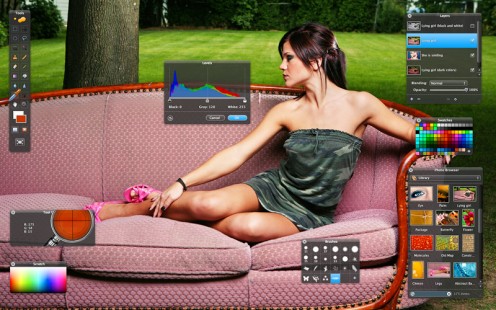
Adobe Photoshop to obecnie najlepszy program do cyfrowej edycji zdjęć. Jeśli chcesz pracować na legalnym oprogramowaniu, a nie możesz lub nie chcesz korzystać z Photoshopa to warto poszukać programów alternatywnych. Czy zatem możliwe jest znalezienie darmowych zamienników dla tej zaawansowanej aplikacji?

Photoshop jest niezastąpiony w wielu czynnościach, ale nie we wszystkich. Jeśli nie potrzebujesz tak rozbudowanego programu do edycji zdjęć to z pewnością znajdziesz coś dla siebie wśród darmowych aplikacji.

W zestawieniu tym zebrałem najciekawsze, darmowe, stacjonarne programy do obróbki zdjęć. Niestety trudno je nazwać zamiennikami dla Adobe Photoshopa. Oferują one podstawowe funkcje, które mogą jednak starczyć do podstawowych, a czasem trochę bardziej zaawansowanych czynności. Na liście nie znajdziecie edytorów on-line, takich jak np. SUMO Paint, ponieważ zamierzam przygotować dla nich osobną listę.
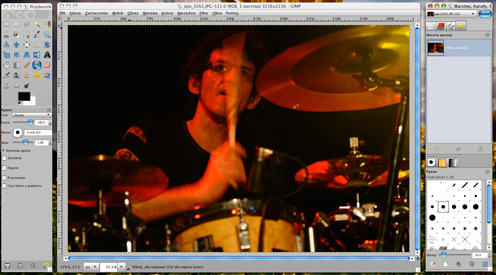
Gimp
 
To najbardziej znany darmowy program do obróbki zdjęć. Aplikacja nie jest tak rozbudowana i nie posiada wszystkich funkcji Photoshopa, ale przynajmniej pewną ich część. Do podstawowych prac przy edycji zdjęć Gimp może w zupełności wystarczyć.

Długo próbowałem się przekonać do Gimpa, ale przyzwyczajenia z Photoshopa są zbyt mocne. Wprawdzie istnieje odmiana Gimpa o nazwie GIMPShop próbująca wcielić się w bardziej Photoshopową skórę, ale wersja ta od dawna nie była aktualizowana i jest lekko nie na czasie.
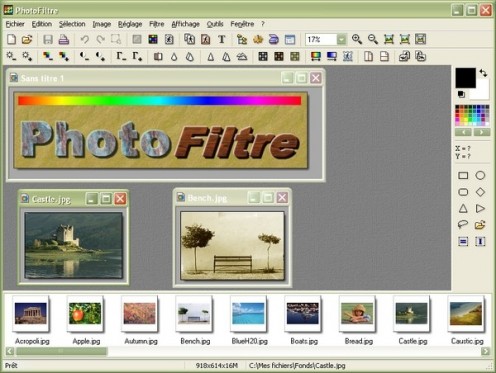
Photofiltre

Prosty, darmowy program do podstawowych operacji na zdjęciach takich, jak przycinanie, zmiana rozmiaru czyy dodawanie efektów. Jak nazwa wskazuje aplikacja posiada sporo filtrów, które jednak pozostawiają wiele do życzenia. Photofiltre  obsługuje większość popularnych formatów graficznych (TIFF, PSD czy PSP). Niestety jego główną wadą jest brak obsługi warstw.
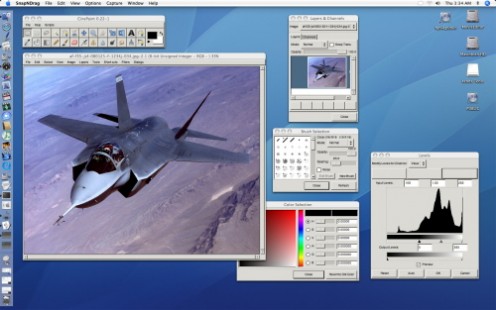
 Cinepaint

Open source’owa aplikacja powstała głównie z myślą o retuszowaniu nagrań filmowych. Cinepaint nadaje się jednak równie dobrze do obróbki zdjęć. To co wyróżnia ten program od innych edytorów zdjęć to możliwość pracy w trybie 32-bitowym. To opcja przydatna dla zawodowców, którzy między innymi korzystają z monitorów potrafiących oddać tak dużą głębię kolorów. Niestety program nie posiada stabilnej wersji obsługującej system Windows.

Ja jednak nadal polecam Adobe Photoshop
100
Poradniki / Dla początkujących: czym otwierać pliki RAW?
« Ostatnia wiadomość wysłana przez Administrator dnia Marzec 15, 2013, 20:12:22 »
 Twój aparat potrafi zapisać pliki typu RAW, to masz powody do radości. Mimo że najpopularniejszym sposobem na przechowywanie i zapisywanie zdjęć na kartach pamięci jest JPG, to korzystanie z formatu RAW może dać wiele, wiele korzyści. Jak się zabrać do plików RAW?


Zacznijmy od tego, że pliki RAW są specyficzne dla każdego typu aparatu, a każdy producent matryc i aparatów ma swoje sposoby aby je zapisać w pliku. Dlatego mamy do czynienia z plikami NEF (z Nikonów), CRW/CR2 (z Canonów), ORF (z Olympusów) i innych. Jedynie Adobe próbuje już od lat promować swój format DNG jako uniwersalny. Jak do tej pory udało niewielu producentów zdecydowało się na zapisywanie RAWów w plikach DNG bezpośrednio w aparacie. Niemniej jednak możliwa jest konwersja z dowolnego w zasadzie formatu na format DNG z pomocą specjalnego konwertera (dostępnego dla Mac OS X i Windows).

Mimo tej różnorodności, sporo programów potrafi otworzyć dowolny z typów plików RAW. I jeśli nie liczyć oprogramowania dołączanego do aparatu i obsługującego właściwy dla siebie format pliku, to mamy do dyspozycji całkiem pokaźną listę programów pozwalających na zaawansowaną obróbkę. Niestety, przeważnie są to całkiem drogie, programy komercyjne – choć znajdzie się i jeden wyjątek.

Co tak w ogóle znajduje się w takich plikach? Znajdziecie tam nieprzetworzone przez procesor aparatu dane prosto z matrycy Waszego aparatu. Danych obrazu którymi możemy manipulować jest znacznie więcej niż w analogicznie zapisanym pliku JPG.

Najpopularniejszym sposobem jest skorzystanie z doskonałego Adobe Camera Raw, modułu do obsługi takich plików, który można znaleźć w Adobe Photoshop (ok. 3500 zł) czy znacznie tańszym Adobe Photoshop Elements (ok. 380 zł) dostępny zarówno dla Windows, jak i Mac OS X. Rozwiązaniem skierowanym do profesjonalnych fotografów firmowanym przez Adobe jest Lightroom 2 (ok. 1300 zł).

 Ciekawą propozycją jest BreezeBrowser Pro (ok. 70 dolarów), który jest generalnie programem do zarządzania i przeglądania zdjęć ale posiada również odpowiednie narzędzie służące do konwersji plików RAW na inne formaty i przez to jest całkiem przydatny.

Capture One 4 firmy PhaseOne to pierwsza liga jeśli chodzi o tego typu oprogramowanie, występuje w wersji standardowej (ok. 99 euro) oraz Pro (ok. 299 euro). Jeśli korzystacie z Mac OS X to w pierwszej kolejności powinniście zainteresować się oczywiście Apple Aperture 2 (ok. 1200 zł).

Doskonałą i całkowicie darmową alternatywą jest RawTherapee v.2.4 który dostępny jest dla Windows XP/Vista oraz Linuksa.
Strony: 1 ... 8 9 [10]
Polityka cookies
Darmowe Fora | Darmowe Forum
horsesgame evelon zielone-wzgorze jezyki2 hohol